 Blog.XiaoMing.Xyz
解决方式
方式一:通过本地策略禁用SMB客户端签名要求
由于家庭版默认没有本地策略,需要通过脚本先进行安装
在桌面上创建一个bat后缀的文件,文件内容如下:
@echo off
pushd "%~dp0"
dir /b %SystemRoot%\servicing\Packages\Microsoft-Windows-GroupPolicy-ClientExtensions-Package~*.mum >List.txt
dir /b %SystemRoot%\servicing\Packages\Microsoft-Windows-GroupPolicy-ClientTools-Package~*.mum >>List.txt
for /f %%i in ('findstr /i . List.txt 2^>nul') do dism /online /norestart /add-package:"%SystemRoot%\servicing\Packages\%%i"
pause
1、禁用通信签名
在“开始”菜单搜索中,输入gpedit.msc并启动本地组策略编辑器,
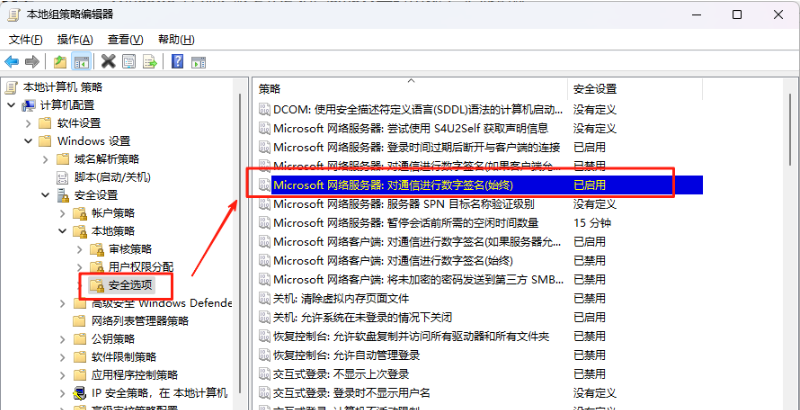
选择计算机配置 > Windows 设置 > 安全设置 > 本地策略 > 安全选项,双击Microsoft网络客户端:对通信进行数字签名(始终),最后选择“已禁用”>“确定”
2、启用不安全的来宾登录
接下来,选择 计算机配置”>“管理模板”>“网络”>“Lanman 工作站,双击 启用不安全的来宾登录,最后选择 已启用 > 确定
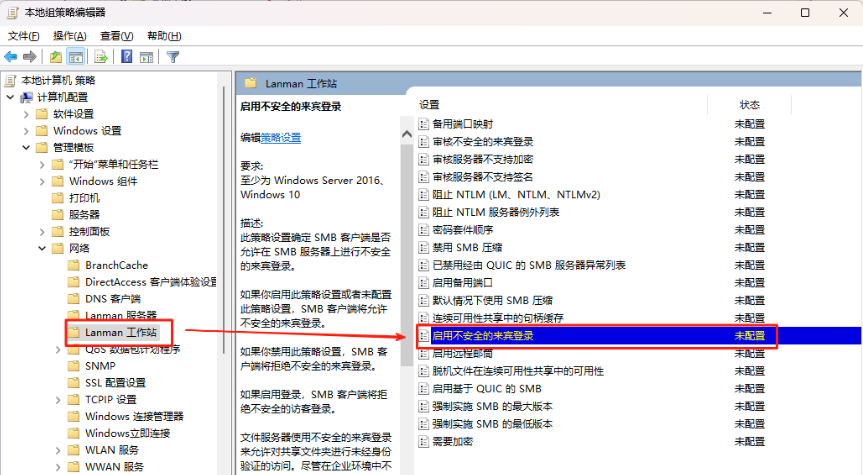
此时可以重启下电脑再做尝试
方式二:注册表
按快捷键 Win+R,打开运行窗口,输入 regedit,打开注册表编辑器,找到计算机
HKEY_LOCAL_MACHINE\SYSTEM\CurrentControlSet\Services\LanmanWorkstation\Parameters
新建名称为 AllowInsecureGuestAuth 的 DWORD(32位) 值,并将数据设为 1
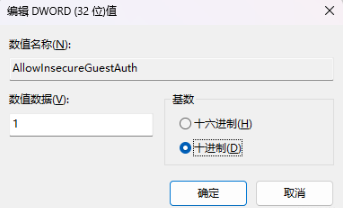
再新建或修改名称为 RequireSecuritySignature 的 DWORD(32位) 值,将数据设为 0
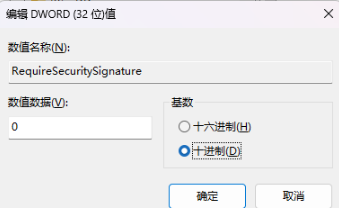
设置好后可以尝试下,不行的话重启下再尝试
方式三:通过 PowerShell 脚本修改
来至微软社区:《连接共享文件夹时提示“出现了扩展错误”,这个问题如何解决。》
Set-SmbClientConfiguration -RequireSecuritySignature $false

Set-SmbServerConfiguration -RequireSecuritySignature $false
使用管理员权限打开 PowerShell
然后输入以下命令回车
Set-SmbClientConfiguration -RequireSecuritySignature $false
![[华硕主板Asus]如何开启或者关闭安全开机(Secure Boot)-Blog.XiaoMing.Xyz](http://blog.xiaoming.xyz/wp-content/uploads/2026/06/pic20260611090334.bmp)